


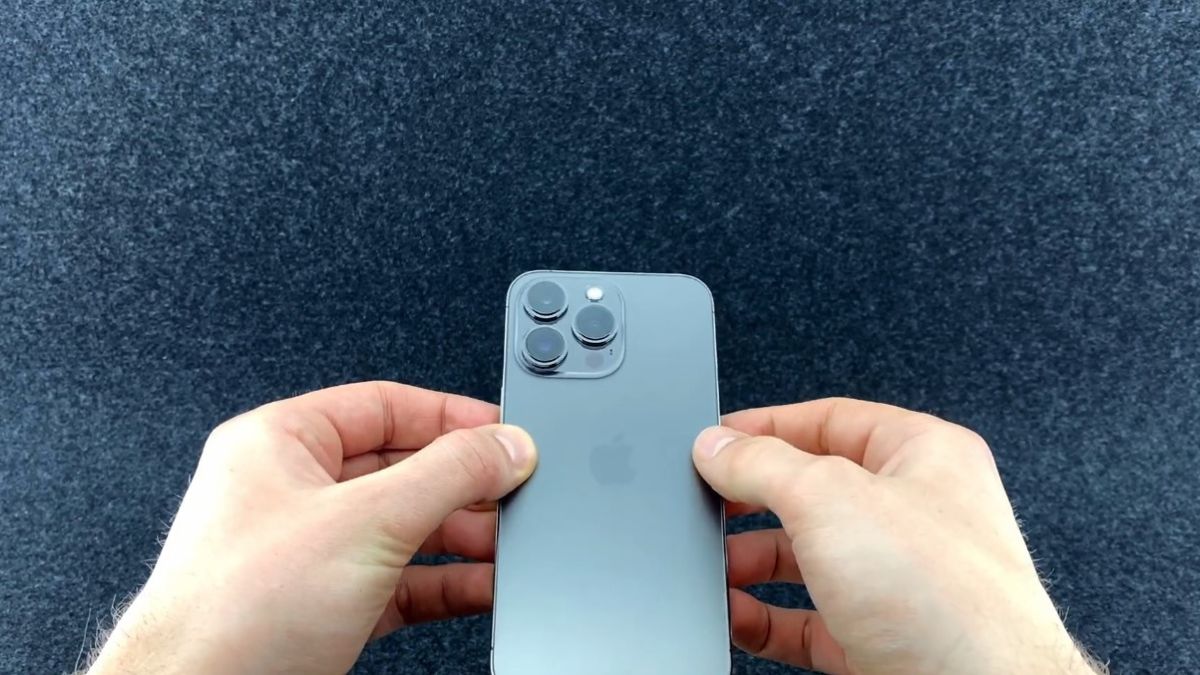
Seit seiner Einführung hat sich das iPhone 13 Pro als eines der stabilsten und immer noch sehr leistungsfähigen Modelle im Apple-Katalog etabliert. Aber viele Benutzer wissen nicht, dass es eine Reihe von internen Einstellungen, versteckten Optimierungen und Mikro-Tweaks gibt, die ein viel raffinierteres Nutzungserlebnis bieten können, ohne Drittanbieter-Software zu installieren.
Diese Anpassungen betreffen die Anzeige, die Systemanimation, das Touch-Verhalten, das haptische Feedback, den Klang und sogar die Art und Weise, wie iOS Übergänge verwaltet. Das Ergebnis: ein iPhone, das schneller reagiert, sauberer anzeigt und den Eindruck eines noch hochwertigeren Modells vermittelt.
Das iPhone 13 Pro ist mit einem 120 Hz ProMotion-Bildschirm ausgestattet, aber iOS nutzt nicht immer diese maximale Bildwiederholrate. Einige Systemeinstellungen ermöglichen jedoch die Optimierung der Art und Weise, wie der Bildschirm die höchsten Frequenzen annimmt.
Zu aktivieren:
Diese drei Einstellungen gewährleisten, dass das iPhone häufiger die 120 Hz-Animationen verwendet.
Das visuelle Rendering wird dann viel sauberer, insbesondere beim Scrollen in Safari, beim Multitasking und bei den Navigationsgesten.
Das taktile Gefühl spielt eine große Rolle bei der Wahrnehmung von Flüssigkeit. iOS hat standardmäßig bereits eine geringe Latenz, aber eine Einstellung kann die allgemeine Reaktionsfähigkeit des Geräts verbessern.
Schlüsselmenü:
Einstellungen → Bedienungshilfen → Berührung → Haptisches Feedback
Apple ermöglicht es, ein stärkeres haptisches Feedback bei bestimmten Aktionen auszuwählen:
Durch die Aktivierung des haptischen Feedbacks der Tastatur und des Systems bietet das iPhone ein präziseres Gefühl, das den Eindruck vermittelt, dass jede Aktion physisch „verankert“ ist. Viele Benutzer beschreiben ein iPhone, das nervöser wirkt, als würde es sofort auf Berührungen reagieren.
Seit iOS 17 ermöglicht eine wenig bekannte Einstellung dem iPhone 13 Pro, das Foto-Rendering zu verbessern, insbesondere bei schlecht beleuchteten Motiven oder schnellen Bewegungen.
Zu aktivieren:
Diese Option reduziert leicht die internen Verarbeitungen, bietet jedoch:
Für diejenigen, die das iPhone 13 Pro noch heute verwenden, verleiht dieser Tweak dem Fotobereich einen modernen Eindruck.
Es gibt zwei Einstellungen, die die wahrgenommene Geschwindigkeit der Systemanimationen ändern. Ohne Jailbreak ermöglicht iOS bereits eine Beschleunigung der Anzeige.
Durch das Entfernen bestimmter grafischer Schichten laden die Bildschirme schneller.
Das Multitasking wird sofort, mit viel weniger Mikrolatenz beim Öffnen oder Schließen von Anwendungen.
Safari hat eine Option im Zusammenhang mit Website-Skripten, die das Erlebnis verlangsamen können. Durch die Änderung erhält man ein viel saubereres Scrollen.
Zu tun:
Dies entfernt Hintergrundberechnungen auf bestimmten Websites. Das Scrollen gewinnt dann an Stabilität, insbesondere auf sehr schweren Websites.
Das „Premium“-Gefühl wird auch durch den Klang vermittelt. Das iPhone 13 Pro verfügt über zwei sehr leistungsstarke Stereo-Lautsprecher, aber eine Klangeinstellung kann das Eintauchen bei Übergängen, Videos und Apps verändern.
Tipp:
Einstellungen → Bedienungshilfen → Audio/Visuell → Klanganpassung
Wählen Sie:
Die dynamische Raumklangverstärkung verstärkt auch das Gefühl von Tiefe mit AirPods.
Ein aufgeräumtes iPhone 13 Pro wirkt oft schneller. Eine Technik besteht darin:
Das Reduzieren der sichtbaren Symbole verbessert die Navigation, da iOS bei jeder Öffnung weniger Elemente aktualisieren muss.
iOS sammelt im Laufe der Monate einen erheblichen Cache an. Eine Manipulation ermöglicht es, die internen Prozesse neu zu starten, ohne neu zu starten:
Diese Methode leert interne Prozesse und beschleunigt das Öffnen schwerer Anwendungen.
Ein iPhone 13 Pro mit einer Batterie unter 80 % kann bestimmte Animationen einschränken oder Leistungsspitzen reduzieren.
Einige Einstellungen ermöglichen einen lebhafteren Betrieb:
Diese Maßnahmen ermöglichen es dem iPhone, seine volle Leistung ohne Einschränkungen zu nutzen.
Durch die Kombination von:
Diese Einstellungen erfordern keine Werkzeuge, keine externe Anwendung und kein Risiko.
Nur eine bessere Nutzung der von iOS gebotenen Möglichkeiten.