


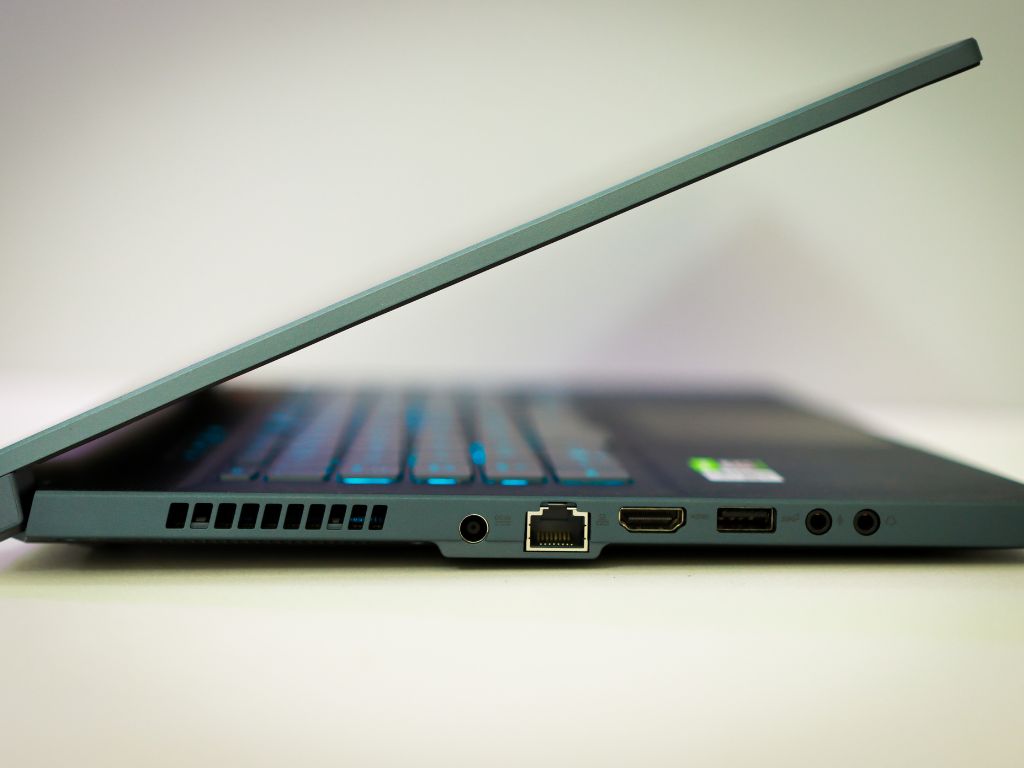
Der VGA-zu-HDMI-Adapter ermöglicht es, einen älteren Computer oder Projektor mit einem VGA-Ausgang an einen modernen Bildschirm mit einem HDMI-Eingang anzuschließen. Es kann jedoch vorkommen, dass diese Verbindung nicht funktioniert, was zu einem schwarzen Bildschirm, einer Fehlermeldung oder einem verschlechterten Bild führt.
Dies kann auf mehrere Gründe zurückzuführen sein, wie ein Kompatibilitätsproblem, ein defekter VGA-HDMI-Adapter, schlecht angeschlossene Kabel oder falsche Einstellungen am Computer.
Nicht alle VGA-HDMI-Adapter sind gleich. Einige günstige Modelle bieten keine optimale Signalumwandlung, was zu Fehlfunktionen führt. Im Gegensatz zu einfachen Adaptern ist ein aktiver Konverter erforderlich, um das analoge VGA-Signal in ein digitales HDMI-Signal umzuwandeln.
Einige Adapter benötigen auch eine externe Stromversorgung über USB. Wenn dieses Element fehlt oder falsch angeschlossen ist, kann die Signalumwandlung fehlschlagen. Schließlich ist es wichtig zu überprüfen, dass der Adapter unidirektional und mit Ihrer Hardware kompatibel ist, da ein HDMI-zu-VGA-Adapter nicht in umgekehrter Richtung funktioniert.
Ein VGA-HDMI-Adapter, der vom Computer nicht richtig erkannt wird, kann auf veraltete Treiber, falsche Anzeigeeinstellungen oder einen deaktivierten VGA-Ausgang zurückzuführen sein.
Ein nicht aktueller Grafiktreiber kann verhindern, dass der Computer den über einen VGA-HDMI-Adapter angeschlossenen Bildschirm erkennt. Um die Treiber zu aktualisieren:
Manchmal zeigt der über den VGA-HDMI-Adapter angeschlossene Bildschirm nichts an, weil die Auflösung falsch eingestellt ist. Ein VGA-Ausgang unterstützt möglicherweise nicht die hohe Auflösung, die vom HDMI-Bildschirm erwartet wird. Um diese Einstellungen anzupassen:
Selbst wenn der Computer und der VGA-HDMI-Adapter ordnungsgemäß funktionieren, kann der angeschlossene Bildschirm aufgrund einer falschen HDMI-Eingangseinstellung oder eines Hardwareproblems kein Bild anzeigen.
Viele Bildschirme und Fernseher verfügen über mehrere HDMI-Anschlüsse. Wenn der aktive Eingang auf dem Bildschirm nicht dem verwendeten Anschluss entspricht, wird kein Signal erkannt. In diesem Fall:
Um die Möglichkeit eines defekten Bildschirms auszuschließen, testen Sie den VGA-HDMI-Adapter an einem anderen HDMI-Bildschirm oder Fernseher. Wenn das Bild korrekt angezeigt wird, liegt das Problem wahrscheinlich am ersten Bildschirm.
Ein abgenutztes VGA-Kabel oder ein beschädigtes HDMI-Kabel kann die Signalübertragung verhindern. Ein minderwertiges oder zu langes Kabel kann ebenfalls zu Signalverlusten führen.
Elektromagnetische Störungen von anderen elektronischen Geräten können ebenfalls die Signalqualität beeinträchtigen. Halten Sie die Kabel von Störquellen wie Netzteilen und drahtlosen Geräten fern.
Bevor Sie einen neuen VGA-HDMI-Adapter kaufen, wird empfohlen, diese Schritte zu befolgen: