


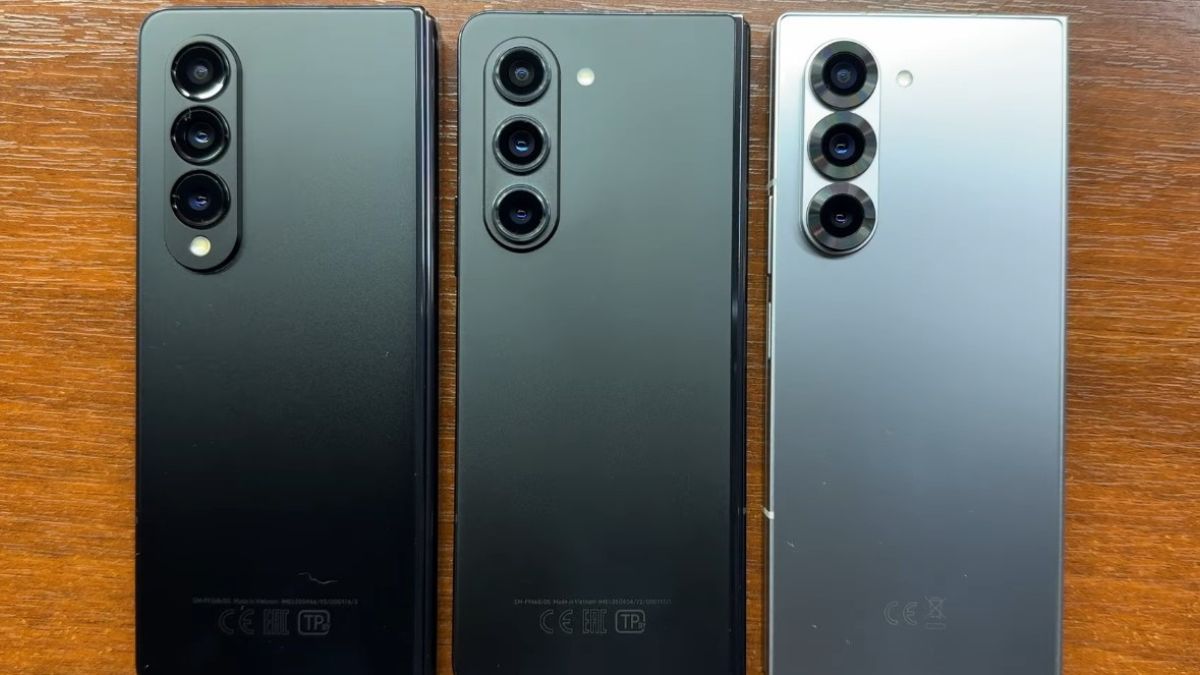
Seit dem Update auf One UI 6 bemerken viele Nutzer des Galaxy Z Fold 4 eine Änderung in der Verwaltung der geöffneten Fenster. Die Benutzeroberfläche führt ein neu organisiertes System ein, das mehr auf visuelle Abkürzungen ausgerichtet ist, aber viele vermissen die alte Darstellung, die direkter und einfacher zu bedienen war.
Einige schätzen die Neuerung, aber andere würden lieber die traditionelle Fensteranzeige zurückbekommen, insbesondere diejenigen, die ihr Fold als Tablet-Ersatz oder im produktiven Modus verwenden.
Samsung wollte die Darstellung der geöffneten Anwendungen zwischen seinen verschiedenen Modellen harmonisieren. Das Fold 4, das über ein besonders ausgereiftes Multitasking verfügte, wurde daher an das Verhalten der klassischen Modelle angepasst.
Das Ergebnis:
Diese neue Organisation kann für Benutzer, die sich auf das vorherige System stützten, weniger unmittelbar erscheinen.
Gute Nachrichten: Samsung hat mehrere Einstellungen gelassen, die es ermöglichen, eine vertrautere Verwaltung der geöffneten Anwendungen wiederherzustellen.
Um dies zu erreichen, sind hier die wesentlichen Schritte.
Einige Menüs von One UI 6 ändern die Logik des Multitaskings, ohne dies klar anzugeben.
Die wichtigste Einstellung befindet sich hier:
Dieses Trio reaktiviert eine flexiblere Fensterverwaltung, ähnlich wie bei One UI 5.
Bei One UI 6 können einige dieser Einstellungen nach dem Update standardmäßig deaktiviert sein, was den Eindruck erweckt, dass das Fold 4 seine Fähigkeiten verloren hat.
Die Geste, die es ermöglicht, eine Anwendung in den reduzierten Modus zu versetzen oder ein zweites Fenster zu öffnen, wird oft beim Update zurückgesetzt.
Um sie zu reaktivieren:
Sobald aktiviert, ermöglicht diese Geste eine viel nähere Funktionsweise wie bei One UI 5.
Samsung gibt es nicht klar an, aber die Änderung bestimmter Animationen macht das Multitasking visuell sehr unterschiedlich.
Um die vorherige Darstellung wiederherzustellen:
Warum das funktioniert:
One UI 6 wendet neue Übergänge an, die die Art und Weise verändern, wie Fenster in der Multitasking-Ansicht erscheinen. Durch das Deaktivieren dieser Einstellung erhalten Sie eine Inszenierung, die der vorherigen näher kommt.
Die Samsung-Seitenleiste (Edge Panel) spielt eine wichtige Rolle bei der Organisation der Fenster auf einem Fold.
Damit sie wie zuvor funktioniert:
Diese Einstellung ermöglicht es:
In der Praxis finden Benutzer, die diese Option reaktivieren, fast das Multitasking-Verhalten von One UI 5 wieder.
Einige Unterschiede treten auf, weil One UI 6 die Einstellungen zwischen dem internen und externen Bildschirm vereinheitlicht.
Um zu einer Verwaltung zurückzukehren, die mit dem ursprünglichen Fold 4 übereinstimmt:
Dies ermöglicht es:
Sobald die richtigen Einstellungen angewendet wurden, sollten Sie Folgendes bemerken:
Wenn Sie diese Verbesserungen beobachten, bedeutet dies, dass Ihr Galaxy Z Fold 4 zu einem Multitasking zurückgekehrt ist, das weitgehend dem von One UI 5 ähnelt.
Wenn das Verhalten trotz allem anders bleibt, sind hier drei oft vergessene Punkte.
Einige Anwendungen erzwingen einen Vollbildmodus oder verweigern den geteilten Bildschirm nach dem Update.
Um dies zu überprüfen:
Einige Apps wie Netflix, einige Banken oder Spiele können das Multitasking blockieren, wenn diese Option aktiviert bleibt.
Die Labs-Optionen treten manchmal erst nach einem Neustart in Kraft.
Ein einfacher Neustart reicht oft aus, um die erwartete Anzeige wiederherzustellen.
Diese Option löscht keine Daten, sie betrifft nur die visuellen Konfigurationen.
Dies bringt die von One UI 6 geänderten Elemente wieder in Ordnung, die das Multitasking stören.