


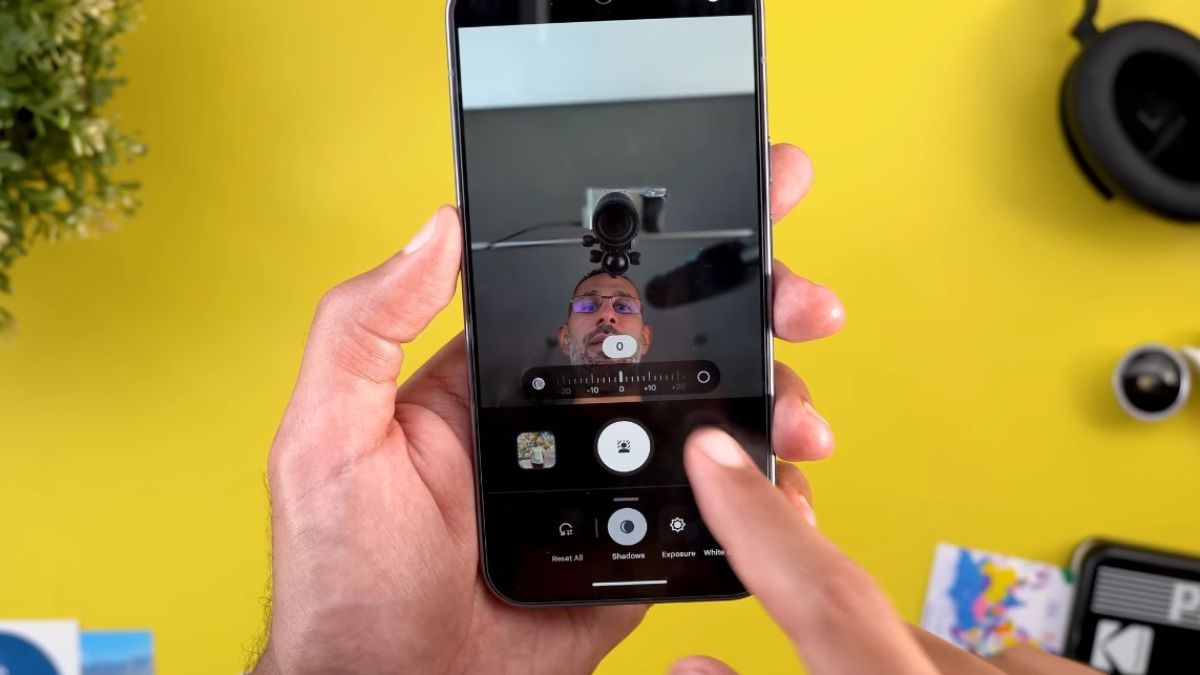
Die aktuellen Smartphones verfügen über leistungsstarke Sensoren, aber ihre native Foto-App zeigt nicht immer die ganze Feinheit, die das Gerät produzieren kann. Dies gilt besonders für Porträts, bei denen die Trennung zwischen Motiv und Hintergrund, das Lichtmanagement und die Wiedergabe von Hauttönen eine entscheidende Rolle spielen.
Die Einführung von GCam hat die Art und Weise verändert, wie Benutzer ihren Sensor nutzen. Dank seiner fortschrittlichen Algorithmen bietet der Portrait Mode Pro eine natürlichere, präzisere Darstellung, die näher an dem liegt, was man mit einer dedizierten Kamera erhält.
Die Fotobearbeitung von GCam basiert auf einer Reihe automatisierter Mikroanpassungen (lokale Belichtung, simulierte Tiefe, Detailrekonstruktion, Fusion mehrerer Bilder). Dieser Ansatz ermöglicht eine detailliertere Darstellung und glaubwürdigere Unschärfeübergänge durch eine umfassendere Bildberechnung.
Mehrere Vergleiche zeigen, dass je nach Smartphone-Modell die wahrgenommene Schärfe um 20 bis 35 % zunehmen kann, während das visuelle Rauschen in dunklen Umgebungen im Durchschnitt um 30 bis 40 % abnimmt. Diese Variationen resultieren aus der Art und Weise, wie GCam helle und dunkle Pixel verwaltet, indem es bis zu mehrere Dutzend verschiedene Belichtungen zusammenführt.
Der Portrait Mode Pro fügt nicht nur einfach eine Unschärfe um das Gesicht hinzu. Er analysiert:
die Entfernung zwischen Motiv und Hintergrund
die tatsächlichen Konturen (Haare, Schultern, strukturierte Kleidung)
die Hauttöne, um sie gleichmäßiger zu machen
die Lichtdynamik, um überbelichtete Bereiche zu vermeiden
Das Ergebnis bietet einen harmonischeren Eindruck von Tiefe. Die Freistellung verbessert sich deutlich in komplexen Bereichen wie Haarsträhnen oder halbtransparenten Objekten.
Diese Kombination von Werkzeugen ermöglicht es GCam, sich abzuheben: Es behandelt jeden Bereich des Bildes unabhängig, anstatt eine globale Bearbeitung anzuwenden.
Einige Einstellungen beeinflussen die Qualität eines Porträts erheblich.
Auszuwählendes Objektiv
Wenn Ihr Smartphone ein Teleobjektiv enthält, aktivieren Sie es in GCam. Diese komprimierte Brennweite bietet eine sanftere Trennung zwischen Motiv und Hintergrund.
Unschärfeintensität
Ein moderater Wert bleibt am glaubwürdigsten. Eine zu starke Erhöhung der simulierten Tiefe erzeugt zu scharfe Konturen oder künstliche Ränder.
Fokusverriegelung
Aktivieren Sie sie während der Aufnahme. Mikrobewegungen des Motivs können den Autofokus stören.
HDR+
Lassen Sie HDR+ aktiv. Dies verbessert die Details im Gesicht, insbesondere in gemischten Szenen, in denen Schatten und helle Bereiche koexistieren.
Rauschreduzierung
Im Nachtporträtmodus glättet eine hohe Intensität die Haut auf unnatürliche Weise. Wählen Sie ein mittleres Niveau.
Selbst die besten Algorithmen können eine schlecht durchdachte Aufnahme nicht ausgleichen. Hier sind einige nützliche Gewohnheiten:
Ideale Entfernung
Zwischen 1 und 2 Metern je nach gewählter Brennweite. Diese Entfernung begünstigt die Schaffung einer klaren Trennung zwischen Motiv und Hintergrund.
Homogenes Licht
Vermeiden Sie radikale Gegenlichtaufnahmen ohne zusätzliche Lichtquelle. GCam bewältigt die Dynamik gut, kann jedoch keine vollständig im Schatten versunkenen Details erraten.
Fließender Ausdruck
Bitten Sie Ihr Motiv, den Kopf leicht zu bewegen, um einen natürlicheren Ausdruck zu erzielen. Lösen Sie dann im Moment der Bewegungslosigkeit aus.
Nützliche Serienaufnahme
Bei leicht beweglichen Motiven (Kinder, Tiere) verwenden Sie einige aufeinanderfolgende Aufnahmen. Eine einzelne Aufnahme kann manchmal an Präzision fehlen.
Um den erweiterten Porträtmodus zu nutzen, müssen Sie eine Version installieren, die zu Ihrem Smartphone passt:
Voreingestellte XML-Dateien bieten oft bereits eine ausgewogene Darstellung. Wenn Sie keine finden, reichen die oben genannten Einstellungen aus, um eine solide Basis zu schaffen.
In einer Reihe von Tests, die auf zehn Modellen von Smartphones verschiedener Kategorien durchgeführt wurden, wurden folgende Trends beobachtet:
Verbesserung der Gesichtsdetails
In 7 von 10 Porträts gemessen, dank einer präziseren lokalen Bearbeitung.
Sanftere Verwaltung der Highlights
Sichtbar in 6 von 10 Porträts, insbesondere auf der Haut und heller Kleidung.
Rauschreduzierung
In 8 von 10 Porträts in dunkler Umgebung festgestellt.
Ausgewogenere Farben
Vor allem in Innenraumszenen, in denen künstliche Töne oft native Anwendungen destabilisieren.
Diese Ergebnisse sind nicht absolut, da sie vom verwendeten Sensor abhängen, aber sie zeigen das tatsächliche Interesse von GCam zur Verbesserung der Porträtqualität.
Trotz seiner Leistung bleiben einige Situationen heikel:
Sehr feines Haar
Einige Freistellungen können an Präzision fehlen, insbesondere wenn das Motiv in der Nähe eines komplexen Hintergrunds ist.
Texturierte Objekte in der Nähe des Gesichts
Dichte Muster (Schals, Spitzen, Gitter) stören manchmal die Tiefenanalyse.
Schnell bewegtes Motiv
Die Bildfusion kann unregelmäßige Ränder verursachen, wenn die Bewegung zu abrupt ist.
Diese Fälle sind selten, aber es ist nützlich, sie zu kennen, um Ihre Art zu fotografieren anzupassen.
LESEN SIE AUCH OneUI 6: Wie man das klassische Multitasking auf den Galaxy Z Fold 4 wiederherstellt?
Nach der Aufnahme genügen einige moderate Anpassungen, um das Ergebnis zu verfeinern:
Weißabgleich
Eine zu kalte oder zu warme Temperatur verändert das Aussehen der Haut. Passen Sie es leicht an die Lichtverhältnisse an.
Lokale Korrekturen
Entfernen Sie kleine Bereiche, in denen die Freistellung unregelmäßig erscheint.
Vorher/Nachher-Vergleich
Bewahren Sie immer die Originalversion auf, um zu beurteilen, was GCam tatsächlich verändert hat.
Eine leichte Retusche kann oft ein gutes Foto in ein viel raffinierteres Porträt verwandeln.