


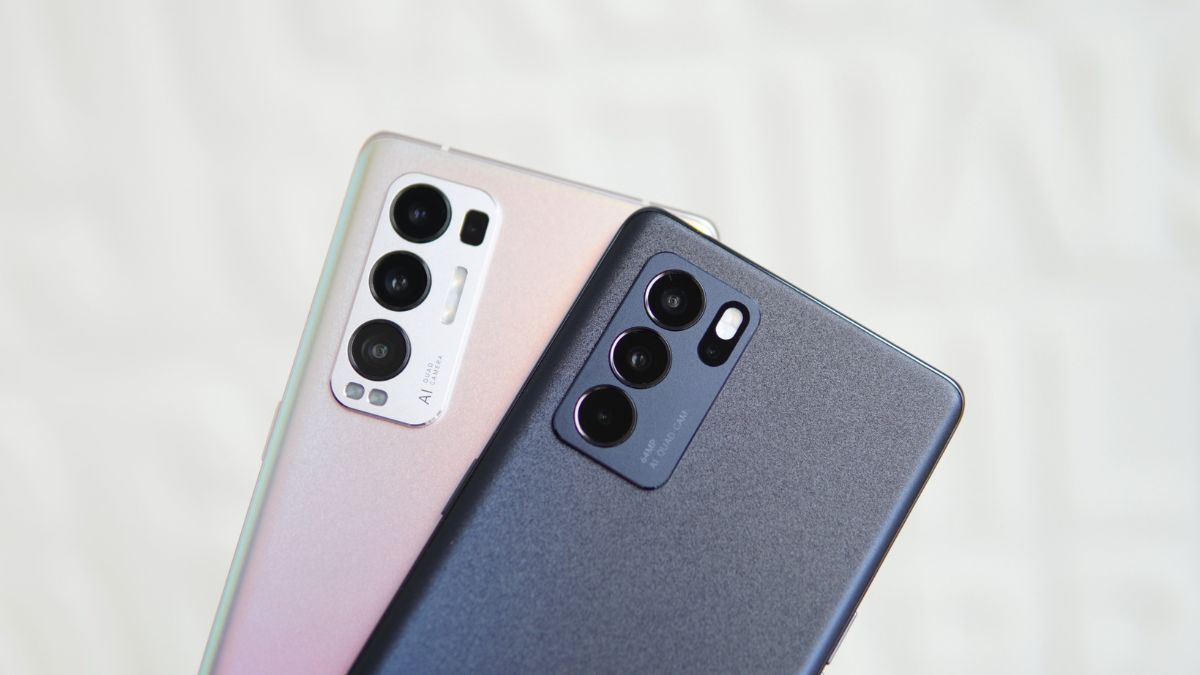
Die integrierte Taschenlampe Ihres Samsung-Smartphones ist eines der praktischsten Werkzeuge im Alltag. Doch genau dann, wenn man sie wirklich braucht – in einem dunklen Flur, bei einem Stromausfall oder um einen heruntergefallenen Gegenstand zu finden – verliert man oft wertvolle Sekunden, um die Option in den Menüs zu suchen.
Glücklicherweise gibt es mehrere Möglichkeiten, eine Taschenlampen-Verknüpfung direkt auf dem Startbildschirm Ihres Samsung hinzuzufügen, um sie sofort zu aktivieren, ohne das Benachrichtigungsfeld zu öffnen.
Dies ist die erste Lösung, die oft unbekannt ist, obwohl sie bereits in Ihrem Telefon integriert ist.
Alle Samsung-Smartphones mit One UI (unabhängig von der Version, von One UI 4 bis One UI 7) verfügen über eine “Taschenlampe”-Verknüpfung im Benachrichtigungsfeld.
Von nun an genügen zwei Wischbewegungen, um die Taschenlampe einzuschalten, und eine weitere, um sie auszuschalten.
Das ist einfach, aber noch nicht so schnell wie eine echte Verknüpfung auf dem Startbildschirm. Dafür gehen wir zur nächsten Methode über.
Die Samsung-Widgets ermöglichen es, funktionale Verknüpfungen auf dem Hauptbildschirm hinzuzufügen, einschließlich der Taschenlampe.
Dies ist die praktischste Methode, wenn Sie einen sofortigen Zugriff ohne das Benachrichtigungsfeld wünschen.
Sobald es installiert ist, genügt ein einfacher Tipp auf das Widget, um den Blitz ein- oder auszuschalten.
Es ist der direkteste und schnellste Weg, ideal, wenn Sie die Taschenlampe häufig im Alltag verwenden.
Für eilige Nutzer bietet Samsung eine noch schnellere Alternative: den Sprachbefehl.
Wenn Ihr Telefon mit Google Assistant oder Bixby konfiguriert ist, können Sie die Taschenlampe per Sprache aktivieren, selbst wenn Ihre Hände beschäftigt sind.
Sagen Sie einfach:
“Hey Google, schalte die Taschenlampe ein.”
und zum Ausschalten:
“Hey Google, schalte die Taschenlampe aus.”
Aktivieren Sie Bixby über die Seitentaste oder den Sprachbefehl “Hi Bixby” und sagen Sie dann:
“Schalte die Taschenlampe ein.”
Der Blitz leuchtet sofort auf, ohne dass Sie entsperren oder in den Menüs navigieren müssen.
Es ist die perfekte Lösung für Notfälle, besonders wenn Sie die Hände voll haben.
Wenn Sie die Gesten Ihres Smartphones automatisieren möchten, ist die Funktion Modi und Routinen (ehemals Bixby-Routinen) ein Juwel.
Sie ermöglicht es, die Aktivierung der Taschenlampe je nach Aktion oder Kontext zu programmieren.
Sobald die Bedingung erfüllt ist, schaltet sich die Taschenlampe automatisch ein.
Es ist eine leistungsstarke Funktion, ideal für diejenigen, die ein intelligentes und reaktionsschnelles Smartphone wünschen.